 あるもん
はじめる
ログイン
- このページの右上のアプリを開くを押します(家族から送られたアドレスや QR コードからでも開けます)。
- メールアドレスを入れると、そのアドレスに数字のコードが届きます。届かないときは、迷惑メールのフォルダも見てください。
- 届いたコードを入れるとログインできます。パスワードはありません。次からは、同じスマホならそのまま開けます。
ホーム画面に置く
- Android(Chrome):右上の「︙」→「ホーム画面に追加」(または「アプリをインストール」)。
- iPhone・iPad(Safari):下の共有ボタン(四角から上に矢印)→「ホーム画面に追加」。
ホーム画面のアイコンから開くと、ふつうのアプリのように全画面で使えます。前に開いた画面とレシピは、電波が無いところでも見られます。
画面のつくり
- 画面のいちばん下に 4 つのボタンがあります:冷蔵庫(食材を入れる)・献立(今日・1 週間の献立と料理の一覧)・買い物(買い物リスト)・お気に入り(お気に入りと作った記録)。
- 画面のいちばん上の右に、作り方の切り替えだしの素など 使うと、歯車の形のボタン(設定)があります。
- 何かを出したり消したりすると、画面の下に細いお知らせが出ます。そこに元に戻すがあれば、押すと戻ります(6 秒ほどで消えます)。
1 日の流れの例
- 買い物から帰ったら、冷蔵庫に入れる(買い物リストでチェックすると自動で入ります)
- 献立を開いて、今日の晩ごはんを見る。気に入らなければ「替える」
- レシピを開いて、料理モードか段取り表を見ながら作る
- 食べたら「作った!」で記録。残った食材も教えておく
冷蔵庫に食材を入れる
画面のいちばん下の冷蔵庫で、家にある食材を入れます。入れた物から、作れる料理を探します。
入れ方は 3 通り
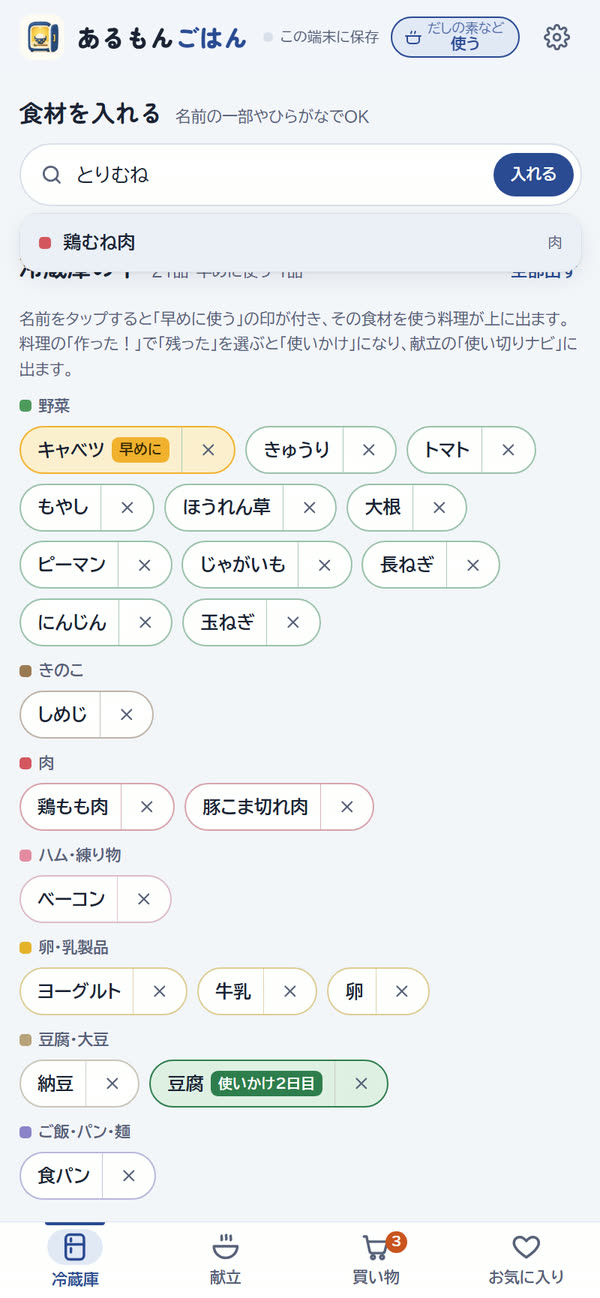
- 名前で:「食材を入れる」の欄に「たまねぎ」「とりむね」のように、ひらがなや名前の一部で書きます。下に出る名前を押すか、キーボードの改行(確定)キーで入ります。
- まとめて:「たまねぎ、豚こま、とうふ」のように「、」で区切ると、全部いっしょに入ります。
- 押して:下のほうの「よく使う食材・調味料」の名前を押すと、入ったり出たりします。
入れた食材の印
- 食材の名前を押すと早めにの印が付き、その食材を使う料理が上に出ます。もう一度押すと外れます。
- ×で冷蔵庫から出します。間違えたら元に戻すで戻ります。全部出すで全部出すこともできます(これも戻せます)。
- 料理を「作った!」で「残った(使いかけ)」を選ぶと、使いかけの印が付きます(作ったあと)。
辞書に無い物(例:トイレットペーパー)は「自分の食材」として入れられますが、◎○△の判定には使いません。入れ終わったら、下のこの食材で献立を見るで献立へ進みます。
家にある調味料
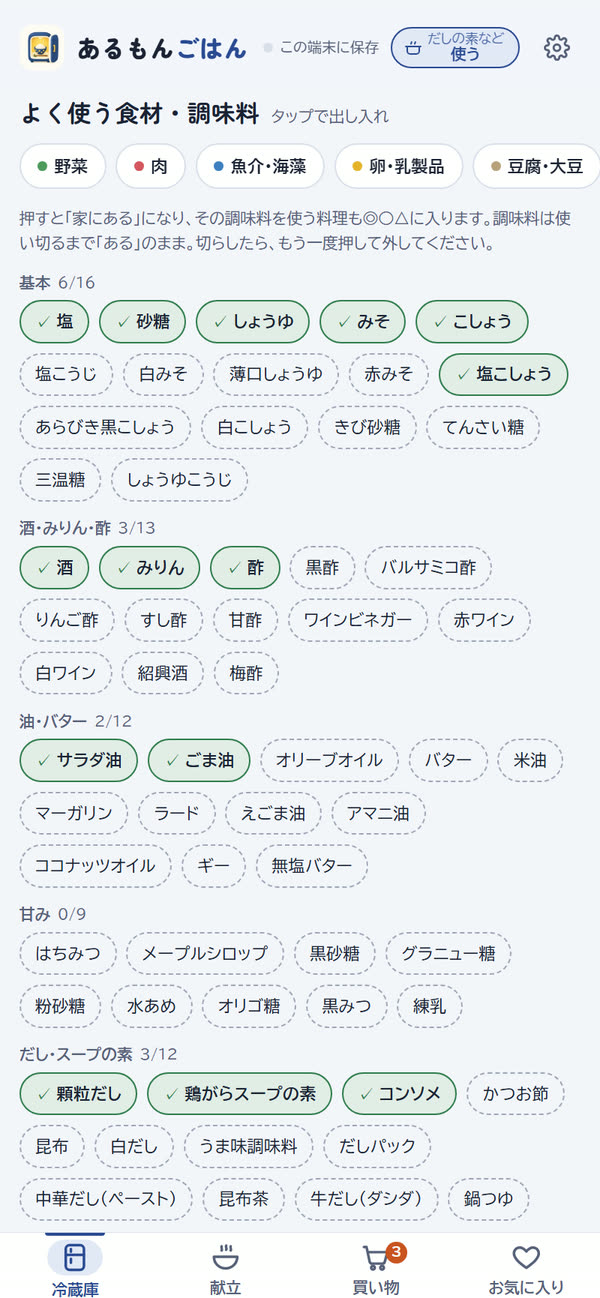
冷蔵庫の画面の「家にある調味料」の右の調味料を選ぶを押すと、調味料の一覧が出ます。持っている物を押して✓を付けます。✓の付いた物は「ある」と数え、切らしたら押して外します。
- 無い調味料でも、代わりになる物があれば「〇〇で代用できます」と出ます。
- 酒・みりん・こしょうなど、無くても作れる調味料は、足りなくても「作れない」には数えません(材料に「無ければ水で」などと出ます)。
今日の献立
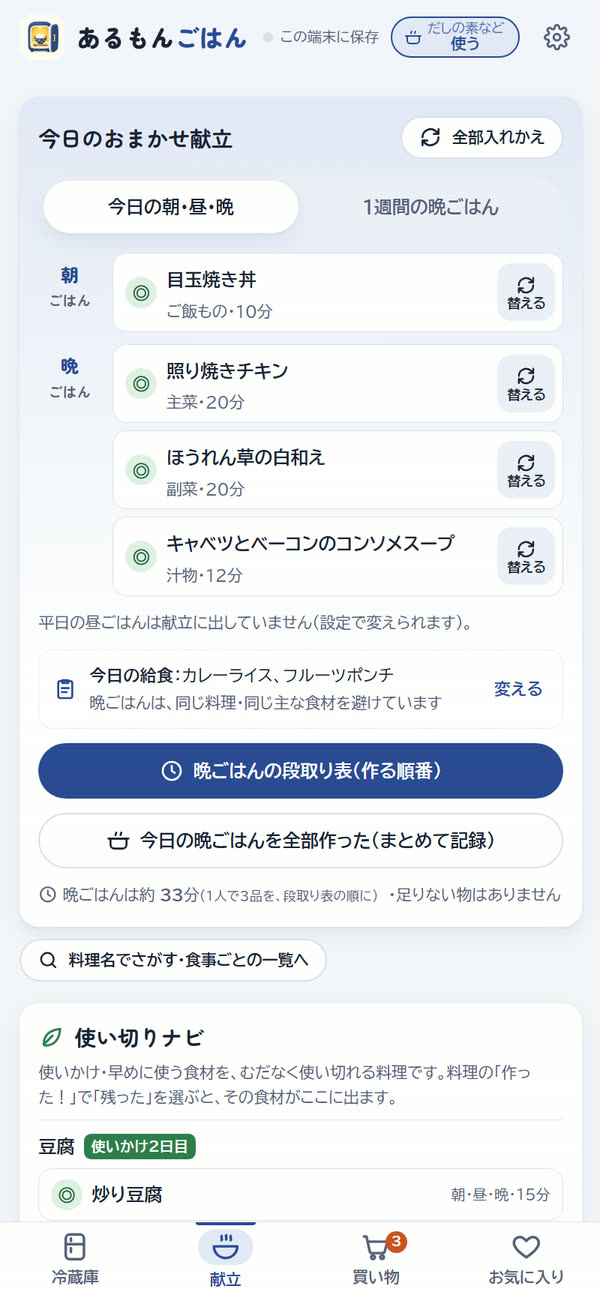
画面のいちばん下の献立を押すと、いちばん上に「今日のおまかせ献立」(朝・昼・晩)が出ます。冷蔵庫の物で作れる料理を、家族の好み・最近作った料理なども見て選んでいます。
印の意味
| ◎ | 今ある物で作れる。「(〇〇なしで)」と出たら、あれば入れる材料が無いという意味 |
|---|---|
| ○ | あと 1 つ買えば作れる |
| △ | あと 2 つ |
| 代用 | 無い材料を、家にある似た物で作る(例:牛こまの代わりに豚こま) |
料理を替える
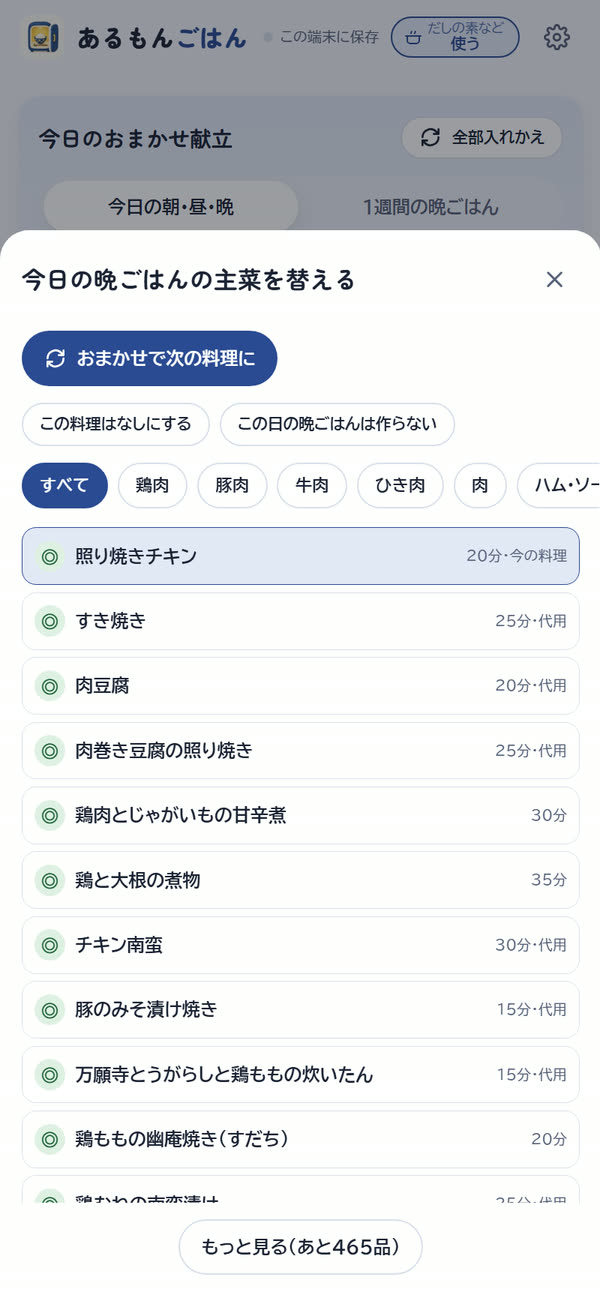
- 料理の右の替える:候補の一覧から選べます。「鶏肉」「魚」などの札で絞ると、買えば作れる料理も出ます。
- 同じ画面にこの料理はなしにする・この日の晩ごはんは作らないもあります。自分で選んだあとは、いちばん上に最初のおまかせに戻すが出ます。
- 献立の右上の全部入れかえ:自分で選んだ料理と作った料理は残して、ほかを入れかえます。
- どれも元に戻すで戻せます。
その下のボタン
- 晩ごはんの段取り表(作る順番):1 人で作る順番が出ます(料理モード・段取り表)。
- 今日の晩ごはんを全部作った:晩ごはんをまとめて「作った」の記録にします。
- 足りない物があれば買い物リストへ。押すと今日の献立が決まり、あとで冷蔵庫が変わっても勝手には入れかわりません。
給食とかぶらないように プレミアム
献立の下の給食の献立を入れるで、その日の給食の料理名を入れておくと、晩ごはんで同じ料理・同じ主な食材(鶏・豚・魚など)を避けます。子どもがいない設定では出ません。
品数を減らす
設定の「晩ごはんの品数」で、3 品(主菜・副菜・汁物)・2 品(主菜・汁物)・1 品(主菜か丼)を選べます。朝ごはん・平日の昼ごはんを献立に出さないこともできます。
1週間の晩ごはん
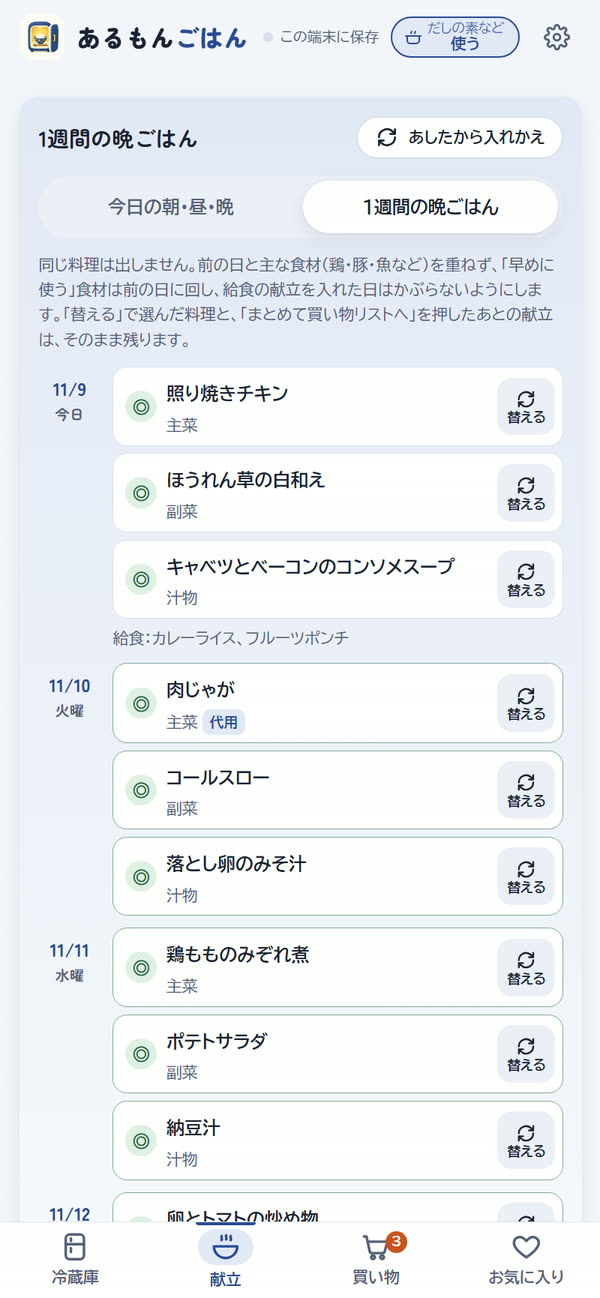
プレミアム献立のいちばん上の1週間の晩ごはんを押すと、今日から 7 日分の晩ごはんが出ます。同じ料理は出さず、前の日と主な食材を重ねず、「早めに使う」食材は前の日に回します。
- 一度見ると、あしたからの献立はそのまま残ります(冷蔵庫を少し変えても勝手には変わりません)。
- 変えたい日は替える、まとめて変えるときは右上のあしたから入れかえ。
- 足りない物があるときは、下にまとめて買い物リストへが出ます。1 週間分の足りない物が、量つきで入ります。
- 「主菜のかたより」(肉・魚・卵や豆腐の日数)と「何日も使う食材」も出ます。
- レシピの献立に入れる(日を選ぶ)で、見つけた料理を好きな日に入れられます。
料理をさがす
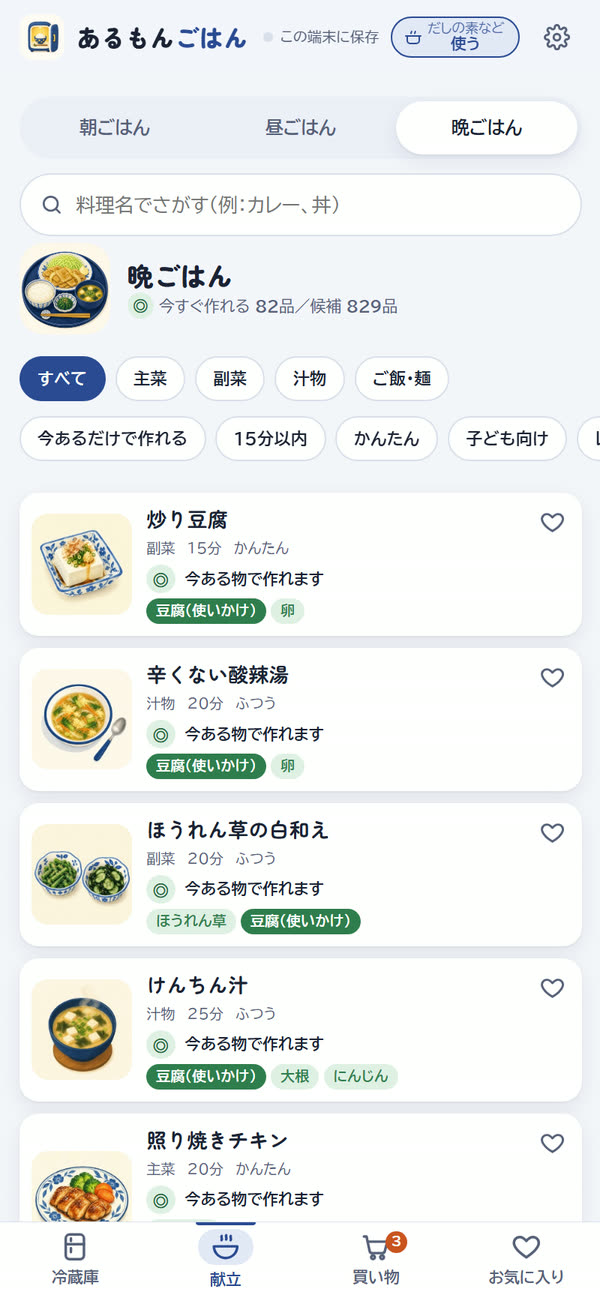
献立の画面を下へ動かすと、朝・昼・晩ごとの料理の一覧があります(献立の下の料理名でさがす・食事ごとの一覧へを押しても行けます)。作れる順(◎→○→△)に並びます。
- 料理名でさがす:「からあげ」「とんじる」のように、ひらがなでも探せます。
- 絞り込み:今あるだけで作れる・15 分以内・かんたん・子ども向け・レンジ・作り置き・お弁当・火を使わない。
- 種類:主菜・副菜・汁物・ご飯もの・麺など。
冷蔵庫の画面の上の◎ 朝・昼・晩で 〇品が今すぐ作れるを押すと、この一覧へ移り、「今あるだけで作れる」で絞った料理が出ます。
レシピの見方
料理の名前を押すと、レシピが開きます。左上の「<」で閉じます。
材料
- ✓は家にある物。無い物の右には買うがあり、押すと量つきで買い物リストに入ります。足りない物をまとめて入れるときは、材料の下の足りない〇つを買い物リストへ。
- 「材料」の見出しの右の+−で人数を変えると、材料と手順の中の量(水・卵など)が変わります。いつもその人数にしたいときは、すぐ下に出るいつも〇人分にするを押します。
- 「なくても作れる材料(あれば入れる)」は、無くても作れます。買いたいときは小さな買うで。
作り方「ふつう」と「無添加」
だしの素・めんつゆ・ルウなどを使う「ふつう」と、使わない「無添加」があります。画面のいちばん上のだしの素など 使う/使わないか、レシピの中の切り替えで変えられます。どちらで変えても、全部のレシピが切り替わります。
注意の出る料理
- 設定でアレルギーを選ぶと、その食材がはっきり入る料理は出しません。はんぺん・パン粉・ハムなど、商品によって入っている物を使う料理には「表示を確かめて」と出ます。
- 家族の苦手な食材が入る料理には「〇〇が苦手」と出ます(プレミアム)。
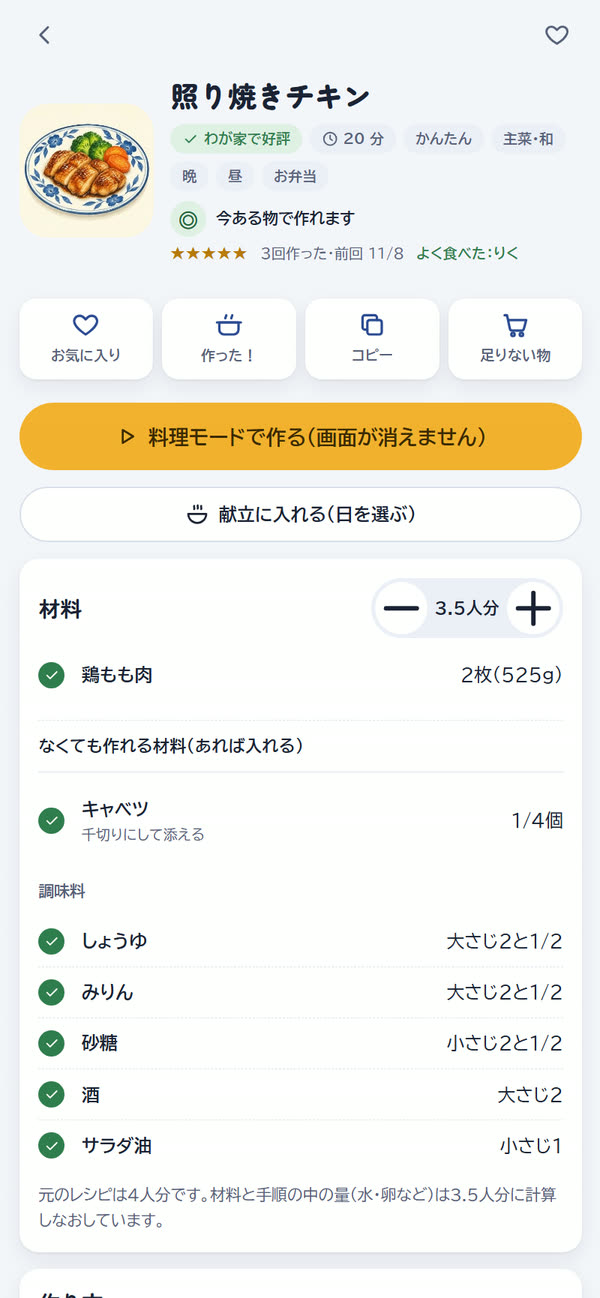
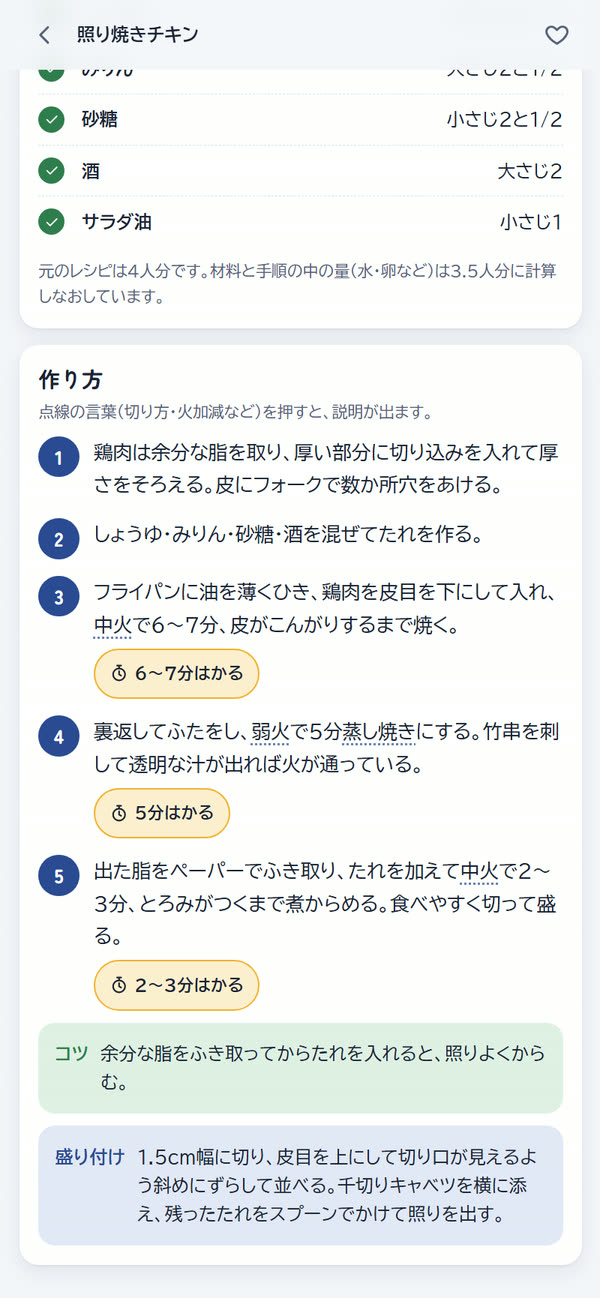
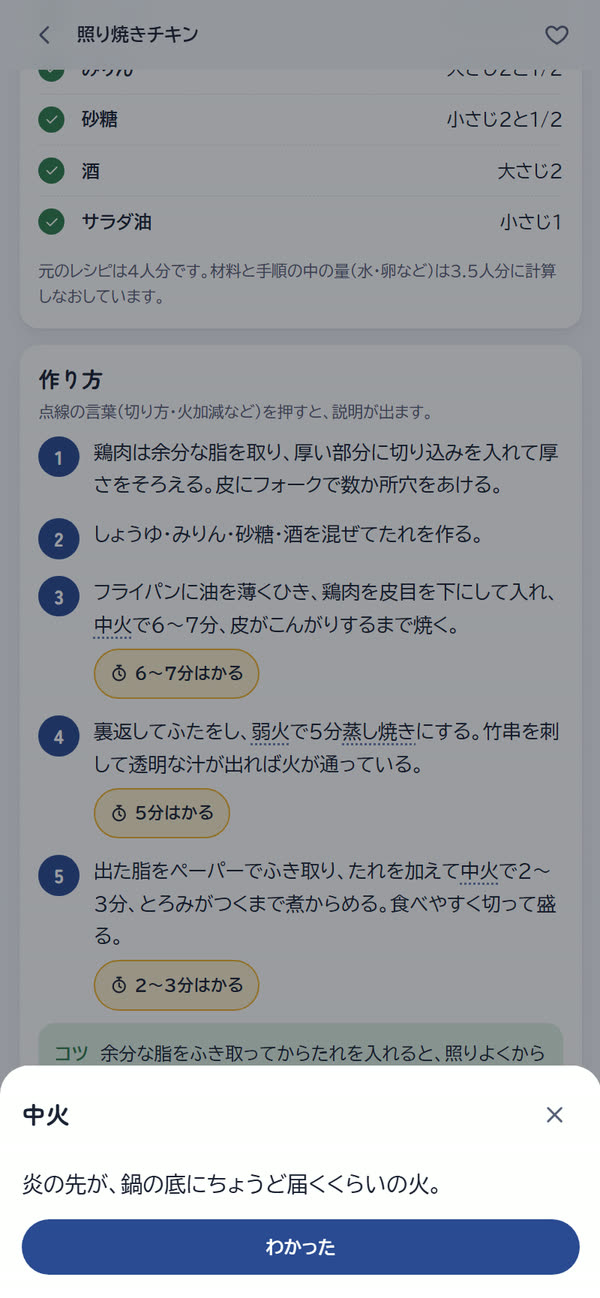
- 点線の言葉(いちょう切り・ひと煮立ち・少々・中火など)を押すと、短い説明が出ます。
- 「〇分はかる」を押すと、タイマーが始まります。いくつでも同時に動かせ、鳴ると音と振動で知らせます。
- 電子レンジの時間には、500W の目安も出ます。
料理モード・段取り表
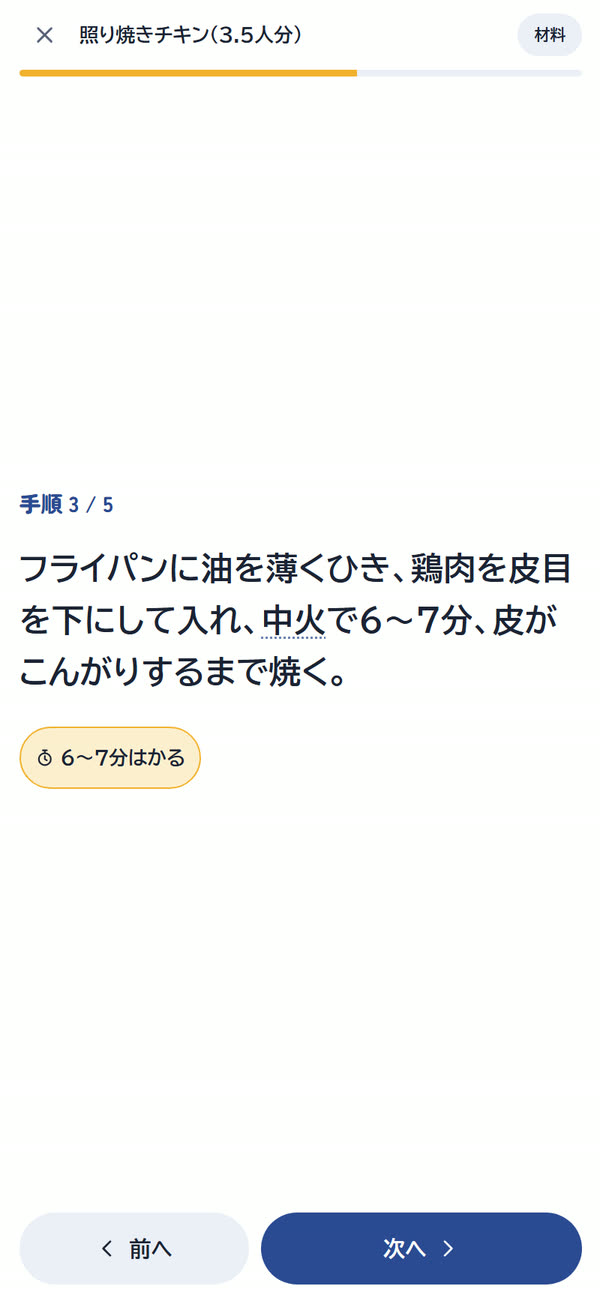
料理モード
- レシピの料理モードで作るで、手順を 1 つずつ大きな字で出します。作っている間は画面が消えません。
- 下の次へ・前へで進みます。材料を見たいときは右上の材料、やめるときは左上の×。
- 手順の文に、使う調味料の量も出ます。
- 最後の手順のできあがり!で「作った」の記録へ進みます。
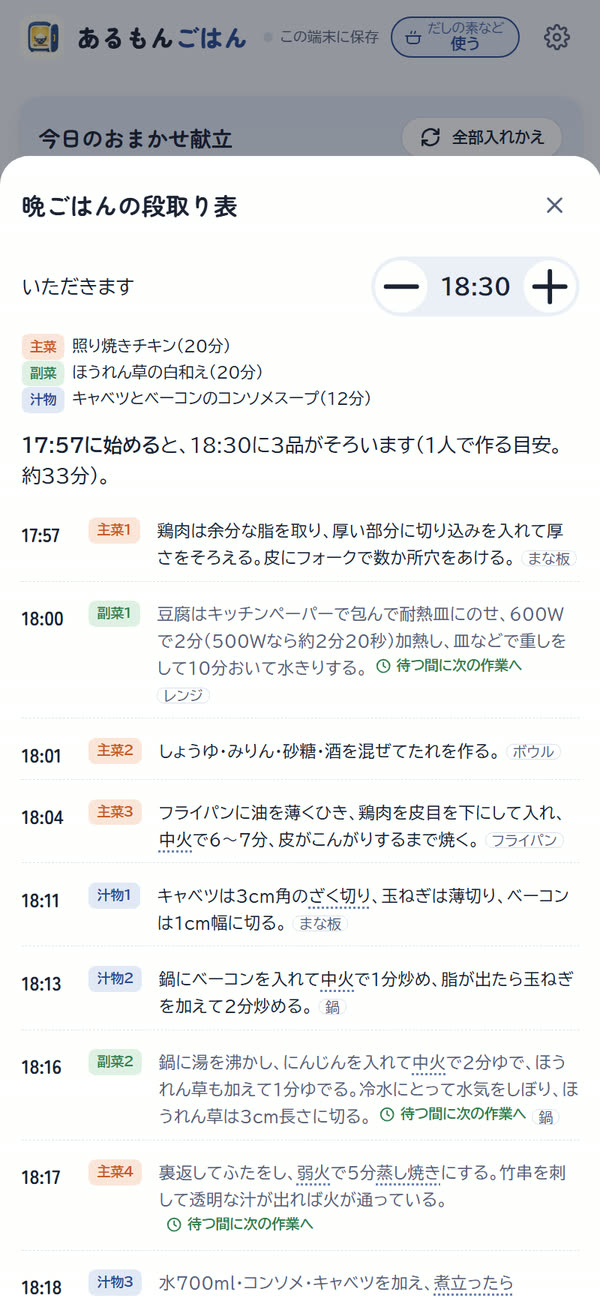
晩ごはんの段取り表 プレミアム
- 「いただきます」の時刻(+−で 10 分ずつ)から逆算して、何時に何をするかを並べます。
- 1 人で作る前提で、手を使う作業は 1 つずつ。煮る・ゆでる・レンジの待ち時間(「待つ間に次の作業へ」)に、ほかの料理の作業を入れています。
- 家に無い「あれば」の材料が出てくる手順には「無ければ飛ばす」と出ます。
作ったあと
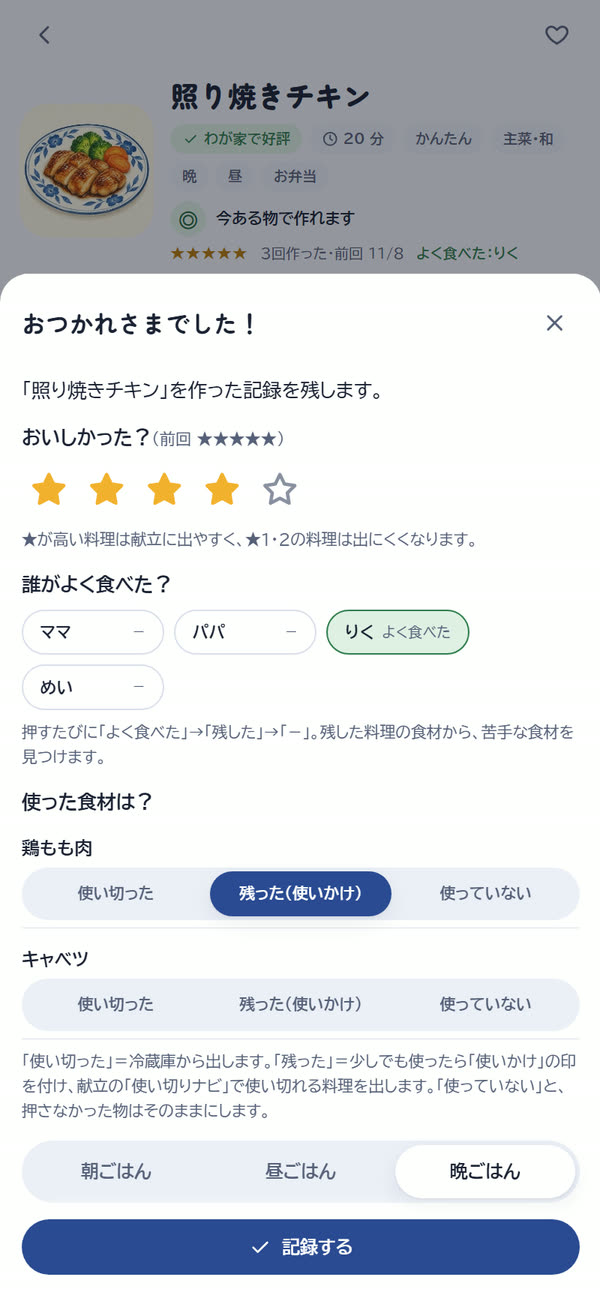
レシピの作った!(料理モードならできあがり!)で、作った記録を残します。
- おいしかった?:★を押します。★が高い料理は献立に出やすく、★1・2 の料理は出にくくなります(プレミアム)。
- 誰がよく食べた?:家族の名前を押すたびに「よく食べた」→「残した」→「-」(プレミアム)。残した料理が続くと、苦手な食材の見当を教えてくれます。
- 使った食材は?:「使い切った」は冷蔵庫から出し、「残った(使いかけ)」は使いかけの印を付けます。「使っていない」と、押さなかった物はそのまま。
- 朝ごはん・昼ごはん・晩ごはんのどれかを選んで、いちばん下の記録するを押します。
記録すると、今日の献立のその料理に「作りました」の印が付き、足りない物や買い物リストからは外れます。間違えたら元に戻すで取り消せます。
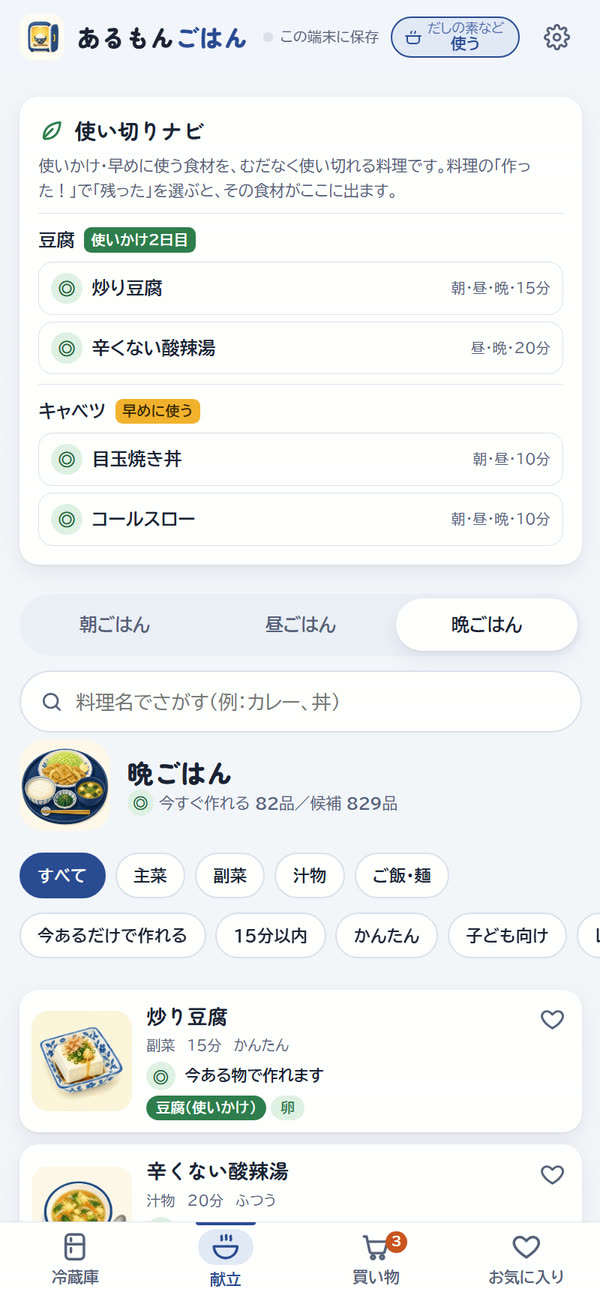
使い切りナビ プレミアム
献立の画面の今日の献立の下に、使いかけ・早めに使う食材と、それを使い切れる料理が出ます。
赤ちゃんがいる家では プレミアム
設定の「赤ちゃん・小さい子がいる」をオンにして生まれた月を入れると、離乳食の赤ちゃんの分の取り分けが出ます。レシピに「どの手順の前に取り分けるか」と、月齢に合う固さ・大きさが出て、料理モードと段取り表にも取り分けの印が出ます。はじめて食べた食材の記録も付けられます。
※「そのうち小さい子」(小学生までの子を 0.7 人前で数える)とは別の設定です。
買い物リスト
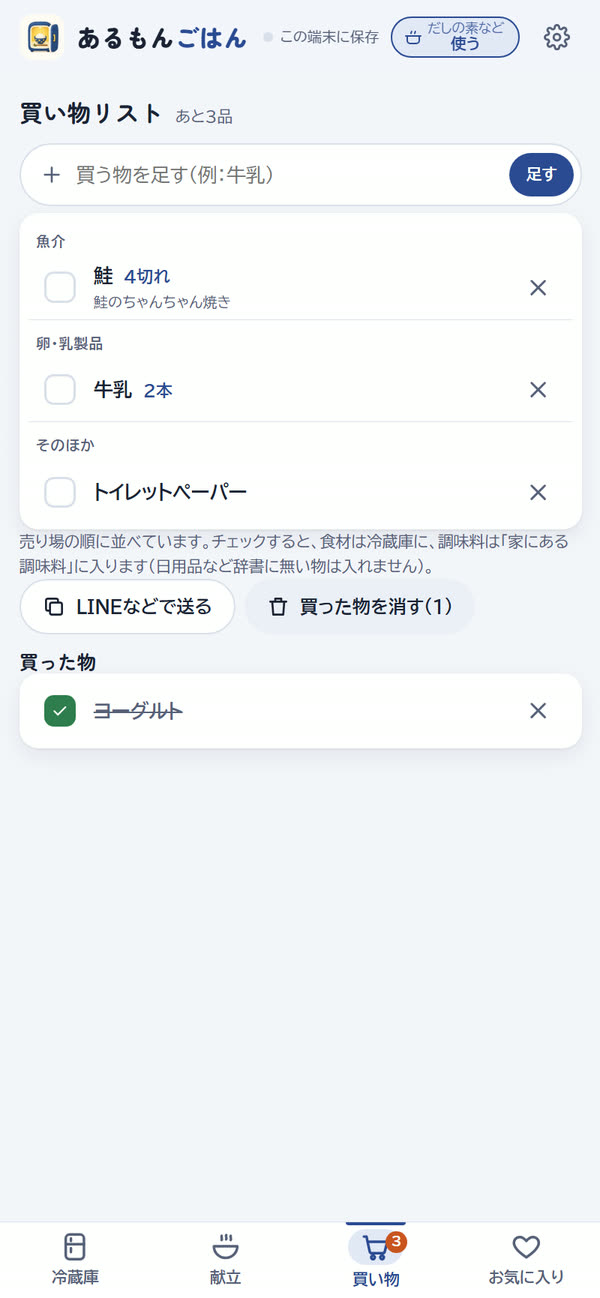
画面のいちばん下の買い物で開きます。
- レシピの買うや献立の買い物リストへで入れた物は、量と「何の料理用か」が付きます。
- 上の欄に「牛乳 2本」のように書いて足すで、手で足せます。同じ物を量つきで足すと「2本+1本」のように足して出ます。
- スーパーを一周する順(野菜→肉→魚→卵・乳製品…)に並びます。
- 買った物の左の四角を押してチェックすると、冷蔵庫に入ります(日用品など辞書に無い物は入れません)。チェックした行は、画面を閉じるまでその場に残るので、押し間違えにくくなっています。
- 買い終わったら買った物を消すでリストから消します(元に戻せます)。
- LINEなどで送るで、リストを文にして家族に送れます。
- 献立を替えると、前の献立のためだけに入れた物は自動で外れます(元に戻せます)。
お気に入り・作った記録
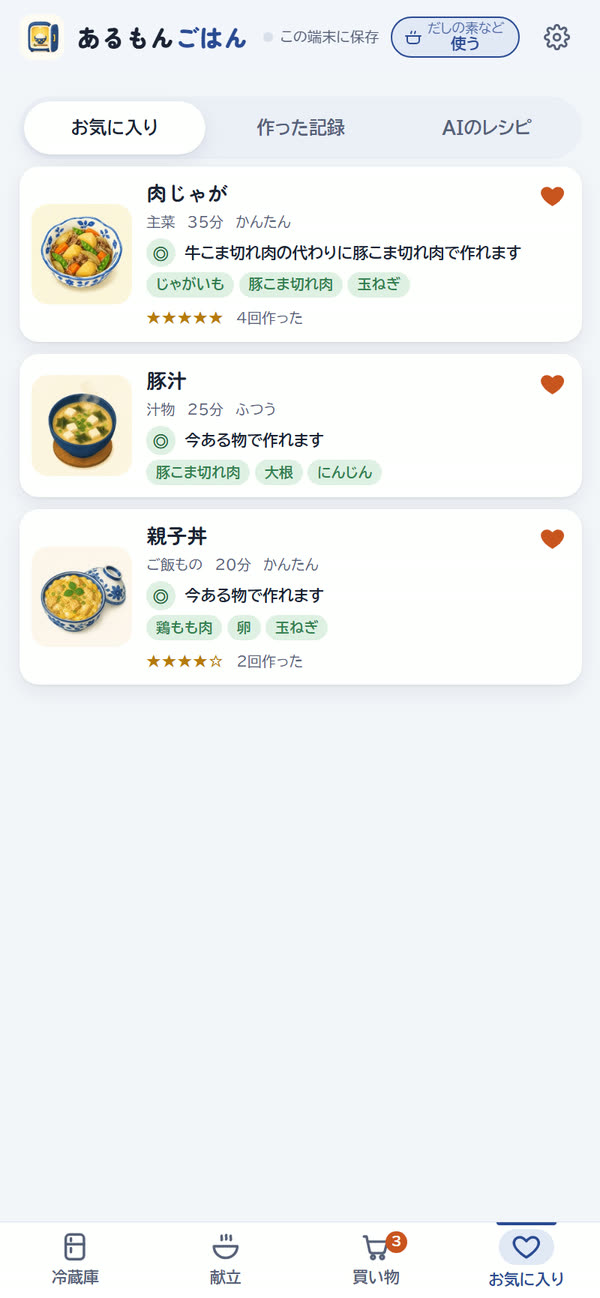
画面のいちばん下のお気に入りを押すと、上にお気に入り・作った記録・AIのレシピの切り替えがあります。
- レシピの♡でお気に入りに入れます。お気に入りは、献立で少し選ばれやすくなります。♡をもう一度押すと外れます(元に戻せます)。
- 作った記録:日ごとに、作った料理が並びます。間違えた記録は×で消せます。
- AIのレシピ:AI シェフが考えて残したレシピが入ります(プレミアム)。
AI を使う
プレミアム- 冷蔵庫の写真から入れる:冷蔵庫の画面の「食材を入れる」の下のボタン。冷蔵庫の中を撮ると、写っている食材を読み取って一覧にします。入れる物を選んでから入れます。
- AIシェフ:献立の画面の料理の一覧の上の「AIシェフに考えてもらう」。今ある物で作れる料理を考えてもらえます。気に入ったら「このAIのレシピを残す」で残せます。
- AIに質問:AI のレシピの画面のAIに質問。「豚肉を鶏肉にしてもいい?」などを聞けます。
- 給食の献立表を読む:給食の献立を入れる画面の「献立表の写真から1か月分を読む」。
設定
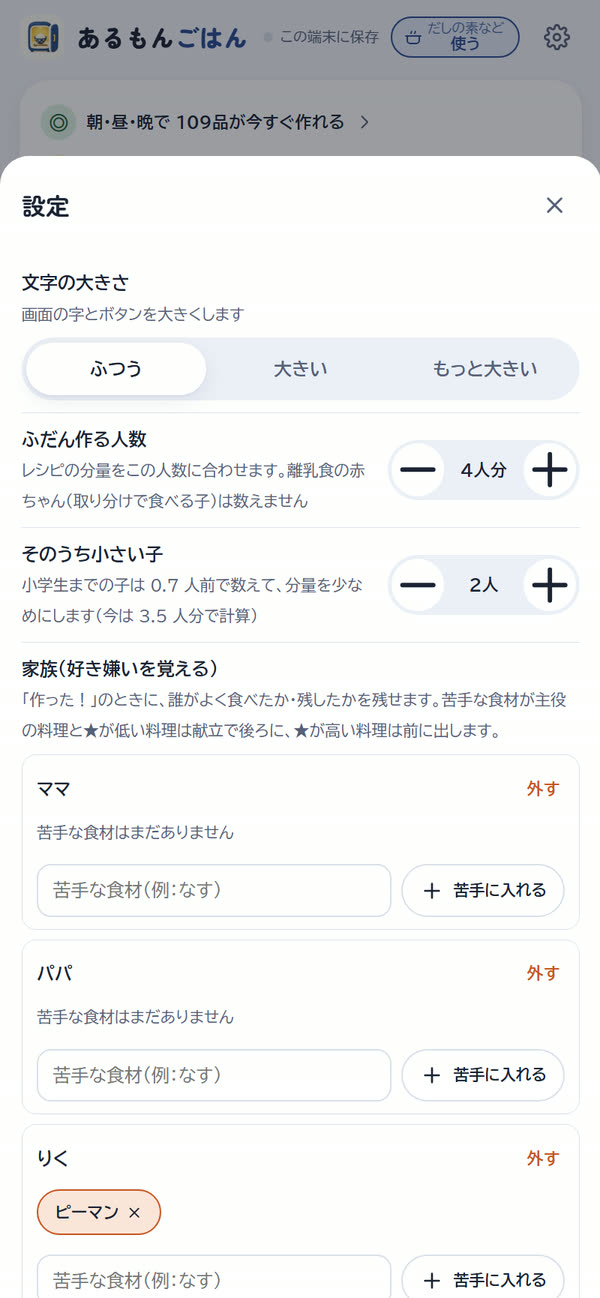
画面のいちばん上の右の歯車で開きます。いちばん下の設定を閉じるで閉じます。
| 使い方 | いちばん上の「使い方を見る」で、このページが開きます |
|---|---|
| 文字の大きさ | ふつう・大きい・もっと大きい(スマホごとに決められます) |
| 人数 | ふだん作る人数と、そのうち小さい子(小学生まで。0.7 人前で数えます)。離乳食の赤ちゃんは数えません |
| 家族 | 名前を入れて足す。苦手な食材は「きのこ」「魚」のようなくくりでも入れられます(プレミアム) |
| 作り方 | ふつう(だしの素など使う)・無添加 |
| 赤ちゃん | 「赤ちゃん・小さい子がいる」と生まれた月(離乳食の取り分け) |
| 品数 | 晩ごはんの品数(3 品・2 品・1 品) |
| 出さない物 | 辛い料理・平日の昼ごはん・朝ごはん |
| 選び方 | 無添加のときに、調味料・加工品の選び方と添加物 0 種の商品名を出す |
| アレルギー | 卵・乳・小麦・えび・かに・そば・落花生・くるみ(判定は目安です) |
| 明るさ | スマホに合わせる・明るい・暗い |
| いつもある物 | ご飯・調味料など、いつも「ある」と数える物 |
| 引っ越し | 記録を書き出す・取り込む(ほかの版から移すとき) |
| 全部消す | 全部の記録を消すは元に戻せません |
困ったとき
間違えて押してしまった
出す・消す・入れかえる・記録するなどの操作のあとは、画面の下に細いお知らせが出ます。そこの元に戻すを押すと戻ります(6 秒ほどで消えます)。
スマホの「戻る」を押すとどうなる?
ホーム画面から開いているときは、開いている画面(設定・料理モード・レシピ)を 1 つずつ閉じ、最後は冷蔵庫の画面に戻ります。
分量が多い・少ない
設定の「ふだん作る人数」「そのうち小さい子」を合わせてください。1 つのレシピだけ変えたいときは、レシピの「材料」の見出しの右の+−で。
献立が気に入らない・変わらない
料理の替えるで選び直すか、全部入れかえ(1 週間はあしたから入れかえ)を押してください。自分で選んだ料理と作った料理は残ります。選ぶ前のおまかせに戻すときは、その料理の替えるを開いて、いちばん上の最初のおまかせに戻すを押します。
家にない物が「ある」になっている
設定の「いつも家にある物」と、冷蔵庫の画面の「家にある調味料」を確かめてください。✓の付いた物は「ある」と数えます。
アレルギーは大丈夫?
判定は目安です。しょうゆ・みそ(小麦・大豆)、加工品やルウの中の原材料までは分かりません。作る前に、使う商品の原材料表示を必ず確かめてください。
字が小さい・押しにくい
設定の上のほうの「文字の大きさ」で、大きくできます。このページの写真は、押すと大きく見られます。
アイコンが四角い・起動の画面がぼやける
前に入れたアイコンは古いままのことがあります。ホーム画面のアイコンを長押しして削除し、もう一度「ホーム画面に追加」してください。記録は消えません。
スマホを替えた・ほかのスマホでも使いたい
同じメールアドレスでログインすれば、同じ記録が出ます(記録はログインしたメールアドレスごとに保存しています)。ログアウトしても記録は消えません。
家族と冷蔵庫や買い物リストをそろえたい
プレミアムの「家族で共有」を使います(家族を招く)。
前の版(claude.ai の版など)から記録を移したい
前の版の設定で「記録の引っ越し」→書き出すでコピーし、こちらの設定の取り込むに貼りつけてください。